Deschide ușa din telefon
Ușa de la birou se poate deschide direct din telefon, fără cheie și fără card. Ai nevoie de o aplicație gratuită și de contul pe care l-ai primit la firmă. Mai jos ai totul, pas cu pas — instalare, intrare în cont, permisiuni și cele trei moduri în care poți deschide ușa.
1. Instalează aplicația potrivită
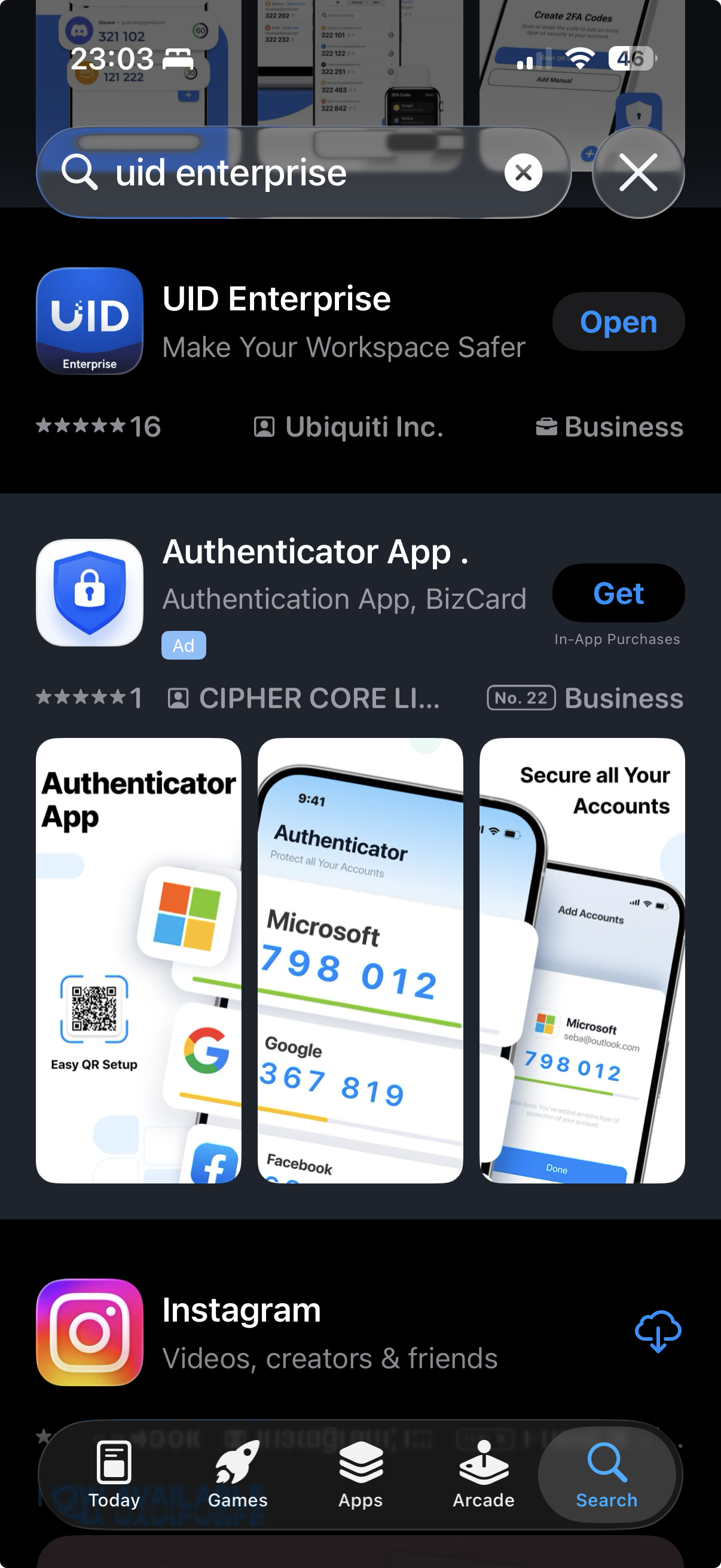
Pe telefon, deschide magazinul de aplicații și caută UID Enterprise:
- Pe iPhone — App Store
- Pe Android — Google Play
Aplicația e făcută de Ubiquiti Inc. și are o iconiță albastră cu textul „UID". Apeși Instalează și aștepți să se descarce.
2. Intră în cont
Deschizi aplicația și te loghezi cu contul firmei — cel pe care l-ai primit pe invitație. La prima intrare, aplicația îți cere să accepți invitația și să te loghezi.
- Deschizi aplicația UID Enterprise.
- Accepți invitația primită și te loghezi cu datele contului firmei.
- Gata — ești înăuntru. De acum aplicația te ține logată, nu trebuie să reintri de fiecare dată.
3. Acceptă permisiunile cerute
La prima pornire, aplicația cere câteva permisiuni. Sunt esențiale — fără ele ușa nu se deschide. Când apar pe ecran, apeși să le acorzi:
- Locație — alege varianta „Întotdeauna" (Always). Aplicația o folosește ca să recunoască singură ușa firmei când ești în apropiere.
- Bluetooth — pentru deschiderea ușii prin apropiere, când telefonul e lângă cititor.
- NFC — pentru deschiderea ușii prin atingere, când lipești telefonul de cititor (ca un card de acces).
4. Cele trei moduri de a deschide ușa
Ai trei feluri în care poți deschide ușa. Le poți folosi pe toate sau doar pe cel care ți se pare cel mai comod. Cel din aplicație merge mereu; celelalte două sunt mai rapide, dar trebuie pornite o dată din setări.
a) Din aplicație — cel mai simplu, merge mereu
E varianta de bază, care funcționează întotdeauna:
- Deschizi aplicația.
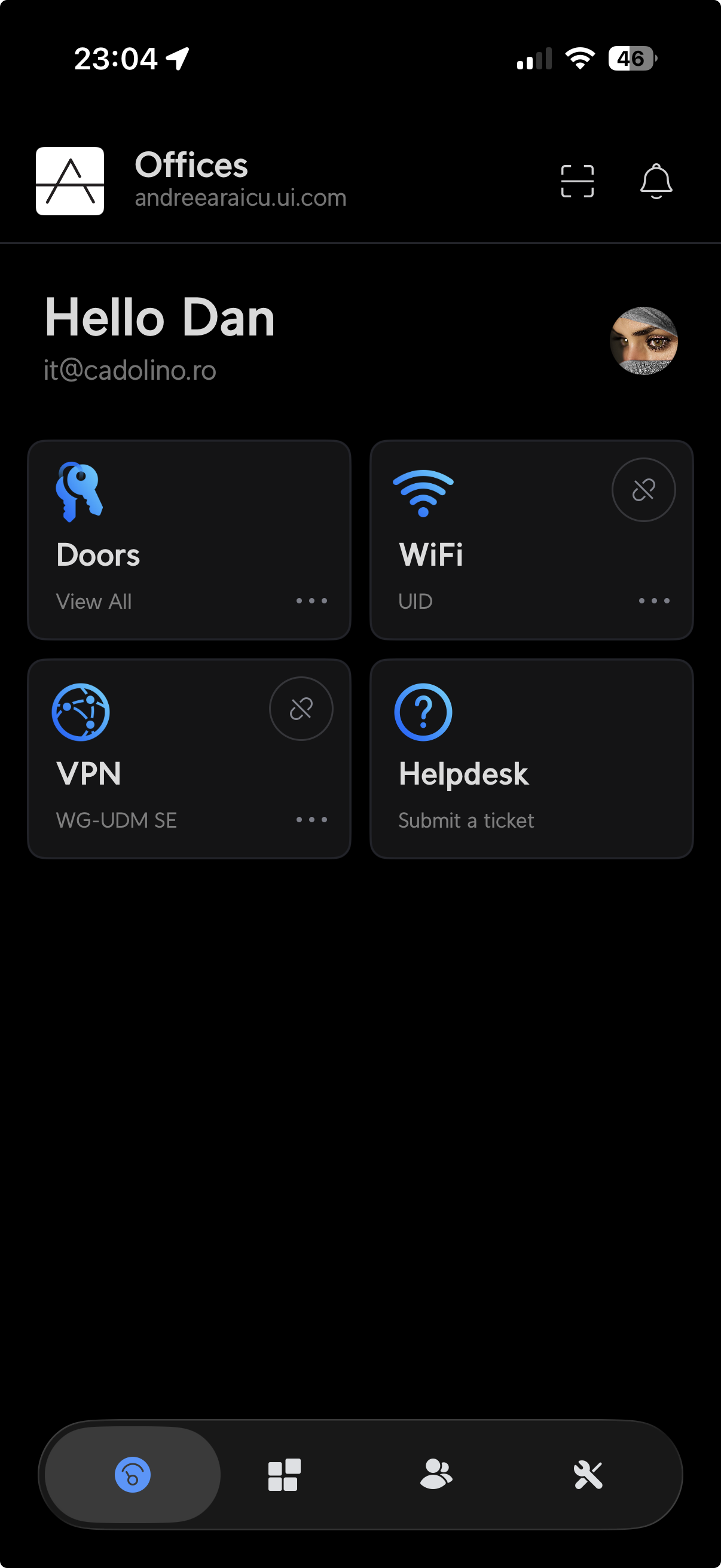
- Pe ecranul principal apeși pe Doors (Uși).
- Apeși View All (Vezi toate).
- Apeși pe ușa firmei din listă — ușa se deschide.
b) Prin atingere — lipești telefonul de cititor
Apropii telefonul de cititorul de lângă ușă, exact cum ai folosi un card de acces. În aplicație, modul ăsta se numește Mobile Tap. Îl pornești o singură dată:
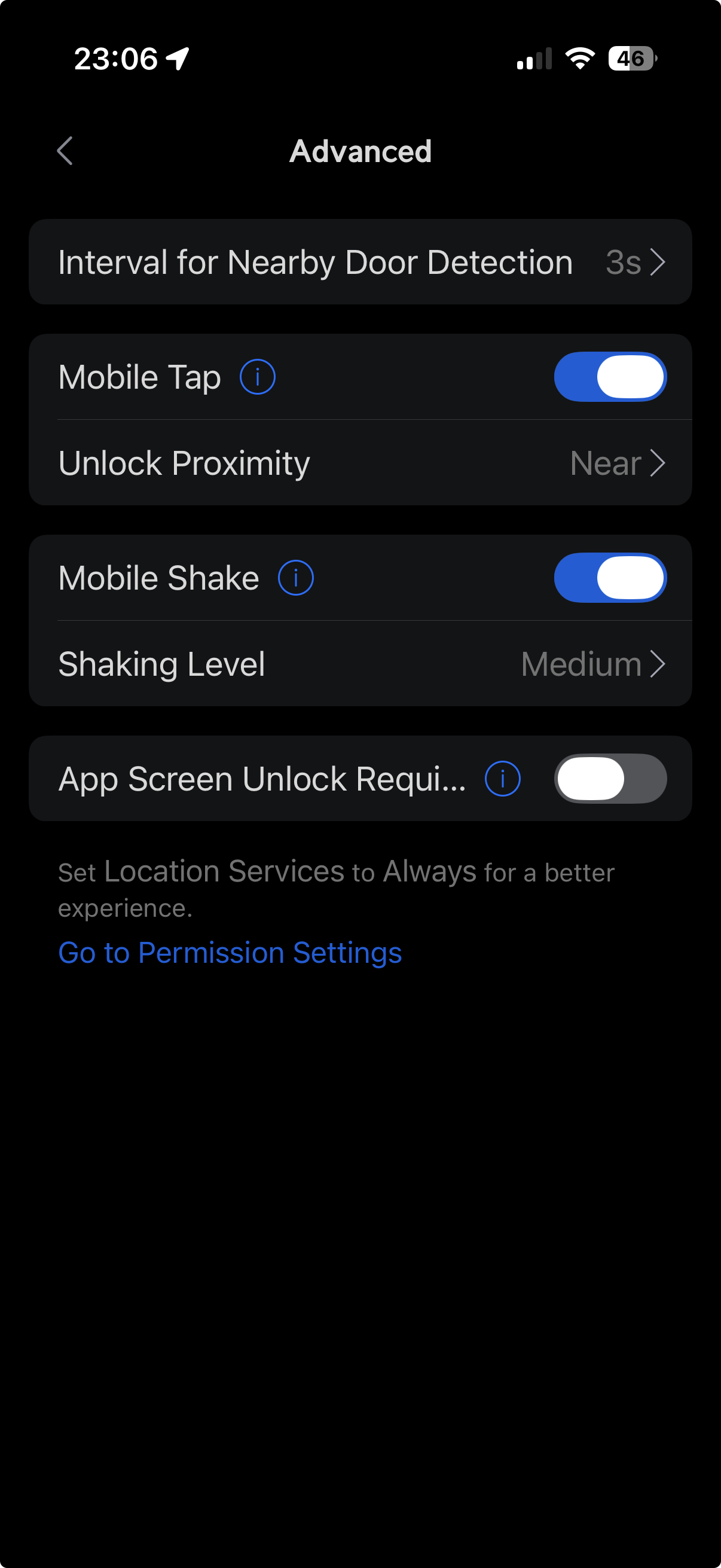
- În aplicație mergi la Settings (Setări) → Advanced (Avansat).
- Pornești Mobile Tap.
- Opțional, poți porni și Unlock Proximity (deschidere la apropiere) dacă vrei ca ușa să reacționeze de la o distanță ceva mai mare.
c) Prin scuturare — scuturi telefonul lângă ușă
Când ești lângă ușă, scuturi ușor telefonul și ușa se deschide. În aplicație, modul ăsta se numește Mobile Shake. Îl pornești tot o singură dată:
- În aplicație mergi la Settings (Setări) → Advanced (Avansat).
- Pornești Mobile Shake.
- Opțional, din Shaking Level reglezi cât de tare trebuie să scuturi ca să meargă.
5. Câteva setări utile
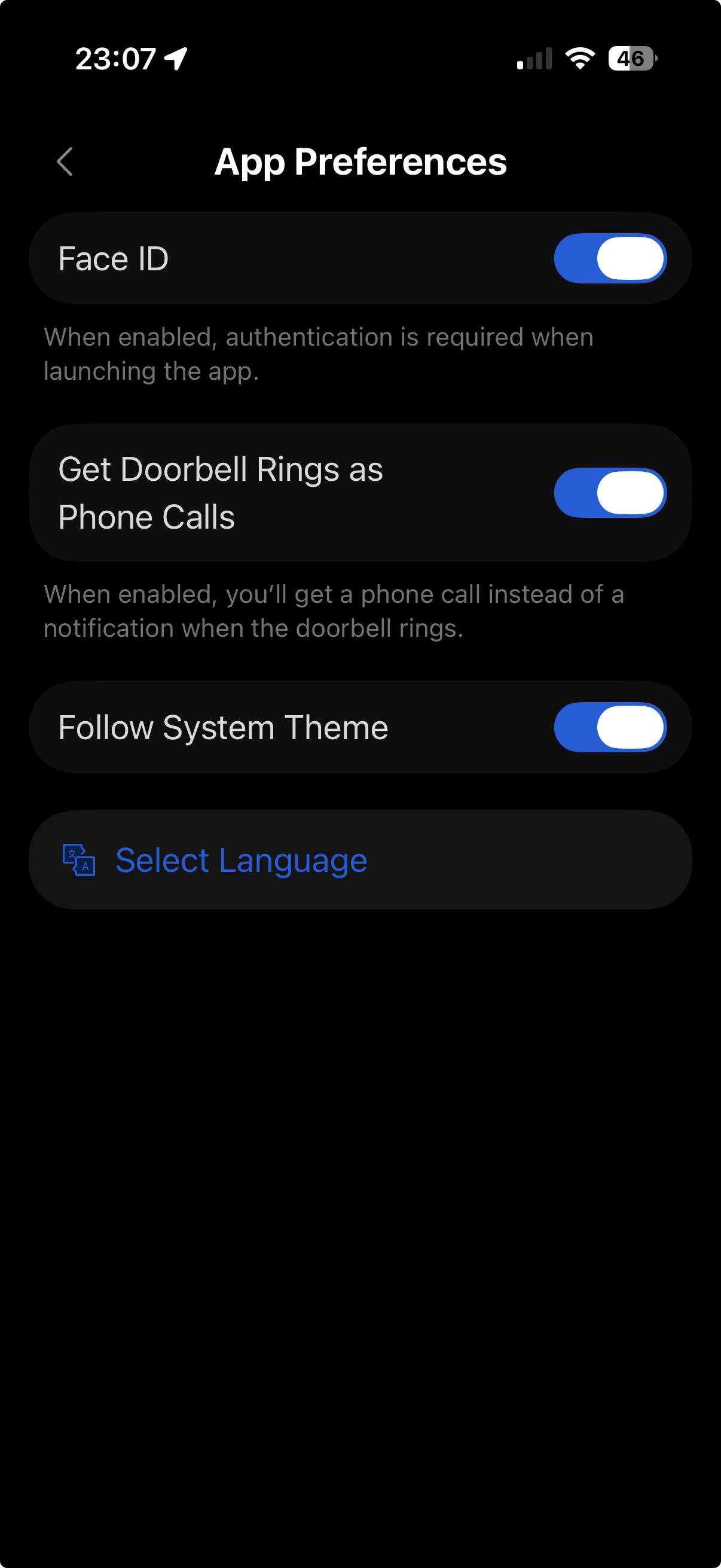
Tot din setările aplicației (App Preferences) ai câteva opțiuni care merită bifate:
- Face ID — îți cere deblocarea cu fața (sau amprenta) când deschizi aplicația. O recomand: dacă îți pierzi telefonul, nimeni nu poate deschide ușa firmei în locul tău.
- Get Doorbell Rings as Phone Calls — primești soneria de la interfon ca un apel telefonic, ca să n-o ratezi.
- Limba — poți schimba limba aplicației după preferință.
6. Dacă nu merge
Cel mai des întâlnit caz: deschizi aplicația și la Doors nu apare nicio ușă, sau ușa nu se deschide deși ai urmat pașii. Aproape sigur înseamnă că accesul nu e încă activat pe contul tău — nu e ceva ce poți rezolva tu din telefon.
Scrie-mi mie, la suport IT: it@amalin.com sau dă-mi WhatsApp la +40742528814, și îți activez accesul. După aceea ușa apare în listă și totul funcționează.