Verificarea în 2 pași
De ce e nevoie
Parola singură nu mai e suficientă azi. Parolele se sparg, se ghicesc sau se fură mai des decât ne place să credem. Verificarea în 2 pași adaugă un al doilea pas la logare — o confirmare pe telefonul tău. Așa, chiar dacă cineva îți află parola, tot nu poate intra în cont fără telefonul tău în mână.
E un pas care îți protejează emailurile, contactele și tot ce ține de munca ta. De aceea verificarea în 2 pași face parte din regulile de securitate Amalin — o activăm pe toate conturile, fără excepție. Durează 5 minute și ai nevoie doar de telefon.
Pas cu pas
- Pe calculator, deschizi myaccount.google.com, logată cu adresa ta
prenume.nume@amalin.com. - În meniul din stânga, apeși pe Securitate (Security).
- Cauți secțiunea Verificarea în 2 pași (2-Step Verification) și apeși pe ea.
- Apeși Activează (Turn on / Get started). Google îți va cere parola încă o dată — e normal.
- Alegi metoda de confirmare. Recomandarea de mai jos îți spune exact ce să alegi.
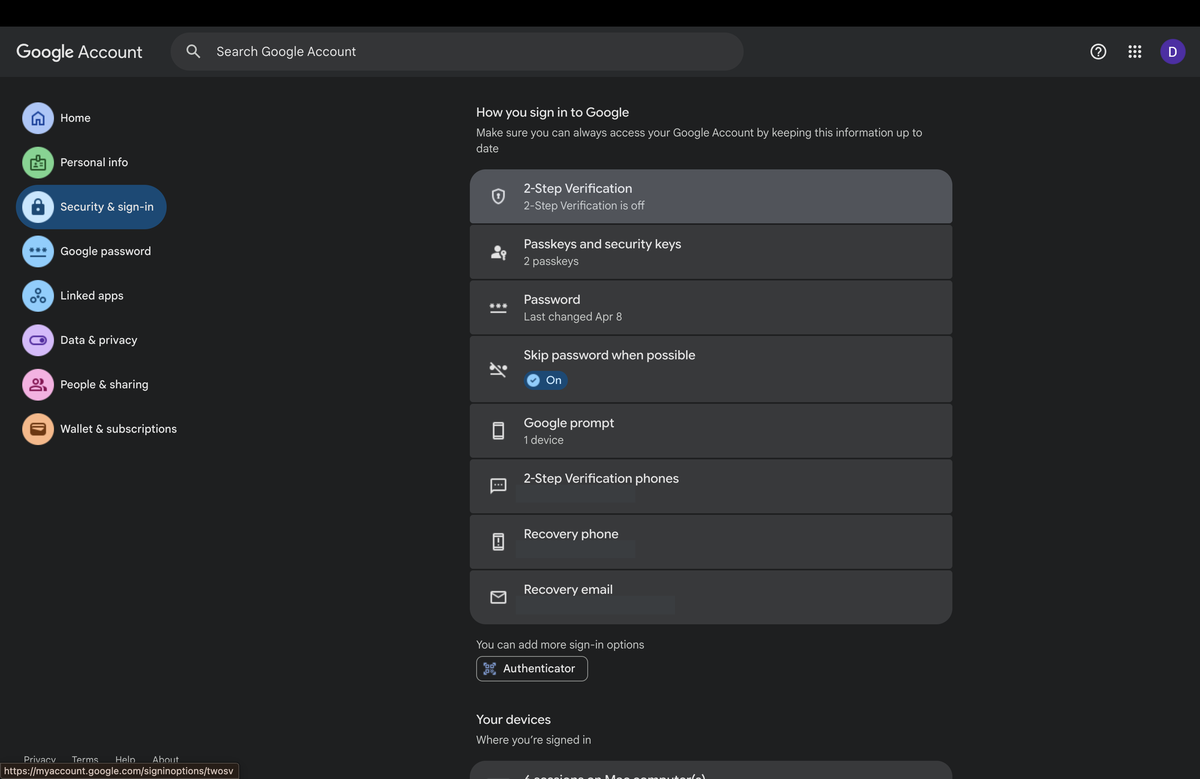
În pagina Securitate, secțiunea „Verificarea în 2 pași" e prima din lista „How you sign in to Google" — apasă pe ea.
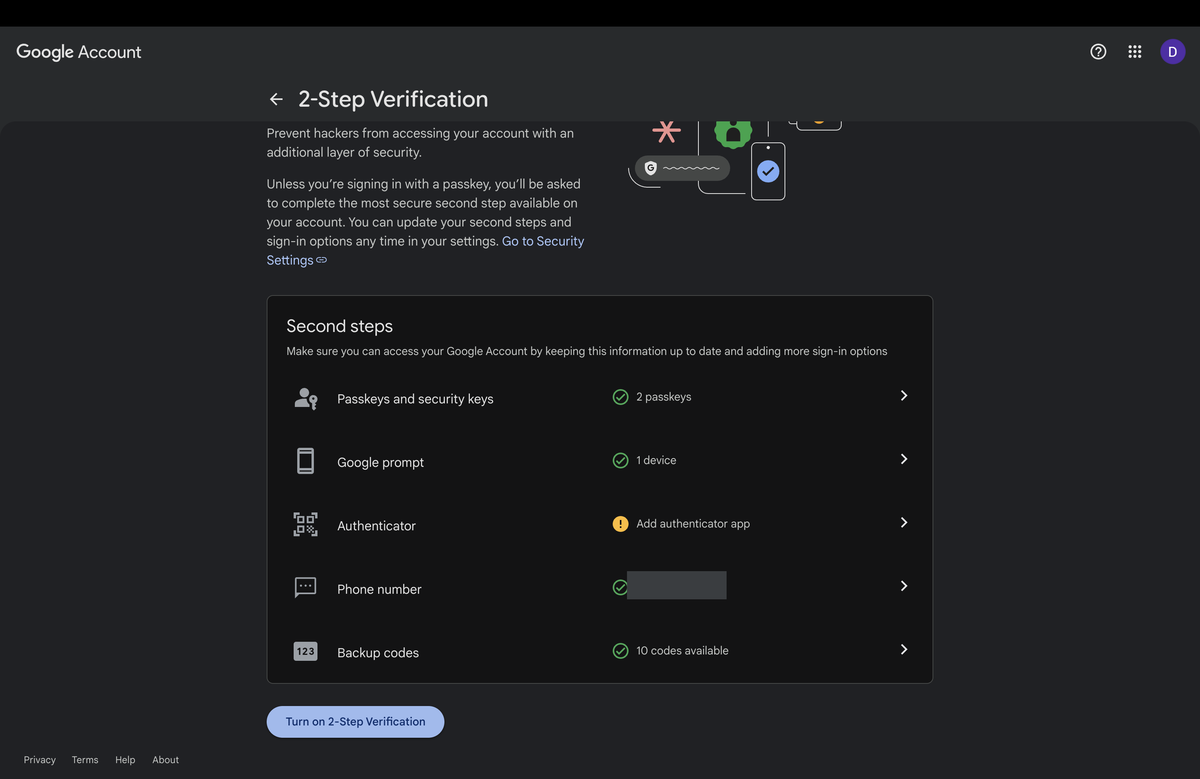
Pagina „Verificarea în 2 pași" — butonul de activare e jos. Când totul e gata, Google îți confirmă:
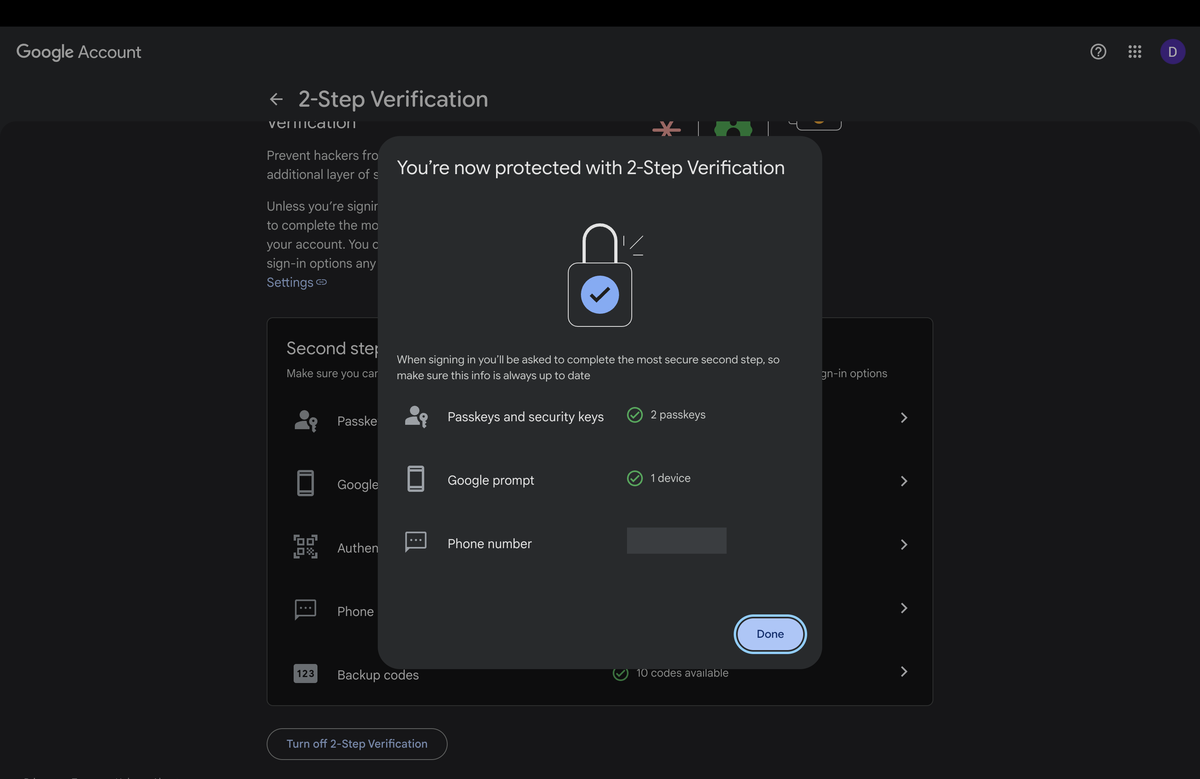
Ce metodă alegi
Google îți oferă mai multe variante. Iată-le în ordinea recomandată — alege prima pe care o poți folosi.
1. Notificarea pe telefon — cea mai simplă (recomandat)
Când te loghezi pe calculator, primești o notificare pe telefon: "Încerci să te loghezi? Tu ești?" Apeși Da și gata. Nu ai de copiat niciun cod, nu trebuie să cauți nimic. Asta e varianta pe care o recomand pentru toată lumea — e și sigură, și comodă.
Funcționează automat dacă ești deja logată cu adresa @amalin.com pe telefon (în aplicația Gmail sau în setările telefonului). Ai nevoie de internet pe telefon în momentul logării.
La alegerea metodei, opțiunea cu notificarea pe telefon e cea pe care o vrei — apare în capul listei.
2. Aplicația Google Authenticator — pentru cine preferă
Dacă vrei o variantă care merge și fără internet, poți folosi Google Authenticator — o aplicație gratuită pe telefon care îți arată un cod de 6 cifre, schimbat la fiecare 30 de secunde. La logare scrii codul afișat.
O descarci din App Store (iPhone) sau Google Play (Android), iar la setup Google îți arată un cod QR pe care îl scanezi o singură dată cu aplicația. Gata — de atunci aplicația generează codurile.
Amprenta — varianta cea mai comodă
După ce ai activat verificarea în 2 pași, poți face un pas în plus care îți simplifică viața de tot: amprenta. Cu ea te loghezi doar punând degetul — fără parolă, fără coduri, fără notificări de confirmat. E și cea mai sigură variantă: amprenta funcționează doar pe dispozitivul tău și nu poate fi păcălită de site-uri false care imită pagina Google. (În ecranele Google s-ar putea să vezi cuvântul „passkey" — e termenul lor pentru exact lucrul ăsta: amprenta.)
Cum o configurezi depinde de ce folosești. La primul login după activare, Google te întreabă singur dacă vrei să folosești amprenta — îi zici da și urmezi pașii de pe ecran:
- Mac cu Touch ID — amprenta se salvează în Apple Keychain, deja integrat și gratuit în Mac. Te loghezi punând degetul pe tasta Touch ID.
- iPhone — la fel, se salvează în Apple Keychain și o folosești cu Face ID sau amprenta telefonului.
- Windows — amprenta se salvează în Google Password Manager și o folosești cu Windows Hello: amprenta calculatorului sau PIN-ul cu care îți deblochezi Windows-ul.
- Android — folosești amprenta telefonului, exact ca la deblocarea ecranului.
Nu e obligatorie, dar dacă o activezi nu mai ai bătaie de cap la logare. Verificarea în 2 pași rămâne în spate ca plasă de siguranță.
Codurile de rezervă — pas obligatoriu
După ce activezi verificarea în 2 pași, Google îți oferă 10 coduri de rezervă. La ce folosesc? Dacă într-o zi nu ai telefonul la tine, e descărcat sau l-ai pierdut, codurile astea te lasă să intri în cont oricum. Fiecare cod se folosește o singură dată.
Generează-le acum și păstrează-le într-un loc sigur. Unde anume depinde de ce folosești:
- Pe Mac sau iPhone — salvează-le în aplicația Parole (Apple Keychain), deja prezentă pe dispozitiv. Acolo sunt criptate și le ai la îndemână pe toate aparatele tale Apple.
- Pe Windows — apasă pe butonul de descărcare, iar fișierul cu codurile păstrează-l într-un loc sigur pe calculator. Nu le pune în Google Password Manager al aceluiași cont. Codurile astea te salvează exact atunci când nu mai poți intra în contul Google — dacă le ții chiar în el, în ziua aia nu mai ajungi la ele.
Google îți arată cele 10 coduri pe un ecran, cu un buton de descărcare. De acolo le salvezi în locul de mai sus.
Dacă te blochezi
Se mai întâmplă — ai schimbat telefonul, nu mai primești notificarea, ai rămas fără codurile de rezervă. Nu e nicio problemă și nu trebuie să te stresezi.
Scrie-mi mie, la suport IT: it@amalin.com sau dă-mi WhatsApp la +40742528814. Ca administrator al conturilor, te pot debloca și te ajut să reconfigurezi verificarea pe noul telefon.