Fișierele în Google Drive
Am mutat toate fișierele din Dropbox în Google Drive. Nimic nu s-a pierdut — sunt aceleași foldere, cu aceeași structură pe care o știi. Se schimbă doar locul de unde le deschizi și, pe alocuri, felul în care le trimiți mai departe. Ghidul ăsta îți arată cum regăsești și folosești tot ce aveai, pas cu pas.
1. Unde-mi sunt fișierele acum
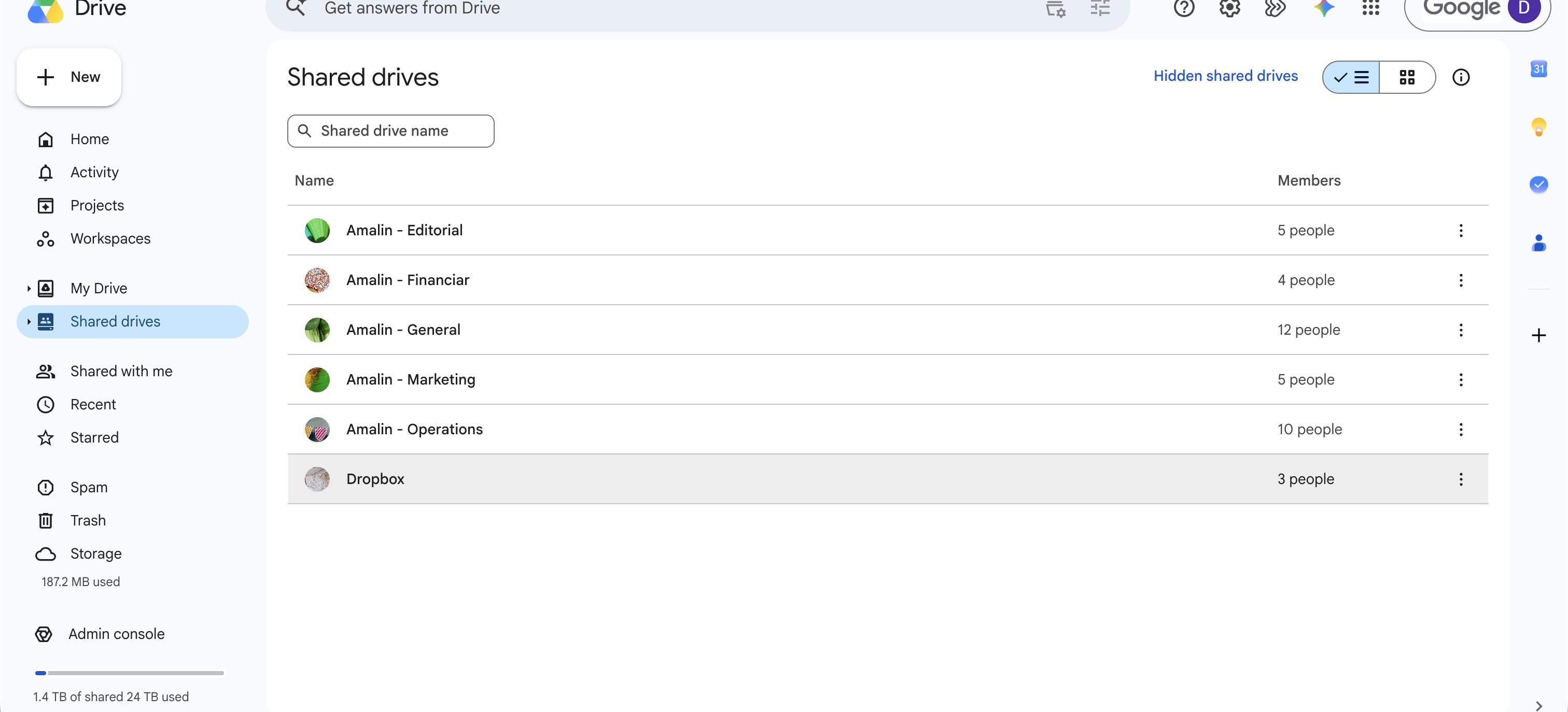
Deschide drive.google.com, logată cu adresa ta prenume.nume@amalin.com. În partea stângă, în meniu, cauți Drive-uri partajate (în engleză: Shared drives). Acolo găsești un folder numit Dropbox — ăsta e fostul folder comun, mutat întreg.
- Structura de foldere e identică cu cea din Dropbox — aceiași ani, aceiași clienți, aceleași proiecte, la fel cum le știai.
- Diferența față de Dropbox: acum fiecare are accesul lui. Nu mai vede toată lumea tot, automat — vezi doar ce ține de munca ta.
2. Spațiu pe disc: online și offline
Ăsta e lucrul care se schimbă cel mai mult față de Dropbox, așa că îi dăm două minute — merită.
În Dropbox, fișierele se descărcau pe calculator, iar când ți se umplea discul apăsai pe „make online-only" ca să eliberezi loc. În Google Drive e exact invers: implicit nimic nu se descarcă. Fișierele stau în internet (în „cloud"), se deschid abia când ai nevoie de ele, iar discul rămâne liber de la sine. Nu mai trebuie să faci curățenie manual.
Fiecare fișier poate fi în una din trei stări:
| Stare | Cum arată | Ocupă discul? | Cine eliberează discul |
|---|---|---|---|
| Online only (varianta implicită) |
O pictogramă cu un nor | Nu — stă doar în internet | Nimic de eliberat |
| Descărcat (l-ai deschis o dată) |
O bifă verde | Da, temporar | Drive, singur — sau tu, cu „Remove Download" |
| Available offline (l-ai fixat pe calculator) |
O bifă verde plină, într-un cerc | Da, permanent | Doar tu, cu „Make available online only" |
Diferența dintre „descărcat" și „available offline", pe scurt:
- Descărcat = o copie temporară, făcută ca să se deschidă repede. Drive o poate șterge singur când are nevoie de loc — tu nu pierzi nimic, fișierul rămâne în internet.
- Available offline = o copie pe care o ții permanent, garantat, și o poți deschide chiar și fără internet. Pe asta o scoți doar tu.
Cum eliberezi discul pentru un fișier anume
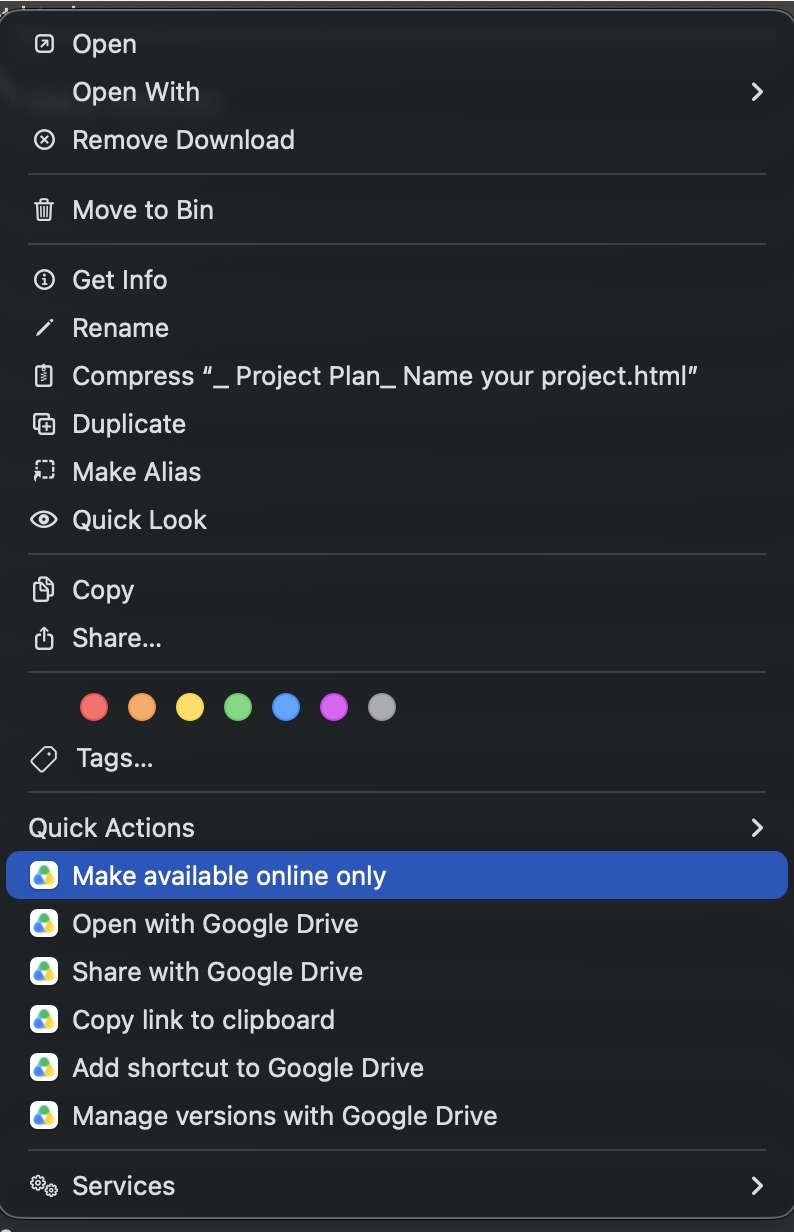
Pe Mac, dai click dreapta pe fișier (în Finder) și te uiți în josul meniului, la secțiunea Quick Actions:
- Dacă acolo scrie „Make available offline", fișierul e deja doar în internet — nu ocupă discul, nu ai ce elibera.
- Dacă scrie „Make available online only", înseamnă că l-ai fixat pe calculator mai devreme. Apeși pe ea și copia locală dispare, iar fișierul rămâne întreg în internet — discul se eliberează.
Mai sus în același meniu apare uneori și „Remove Download": e cazul când ai deschis un fișier o dată și s-a descărcat temporar. O apeși și scoți copia de pe disc, pe loc.
Pe scurt, „Make available online only" și „Remove Download" sunt cele două feluri de a elibera discul — echivalentul lui „make online-only" din Dropbox.
O setare de verificat o singură dată
Pe calculator, Google Drive poate lucra în două feluri. Tu vrei modul care ține fișierele în internet și le deschide la cerere — se numește „Stream files" și e cel pornit din start. Nu trece niciodată pe „Mirror files", pentru că acela chiar descarcă totul pe disc.
Ca să verifici: apeși pe pictograma Drive din bara de sus a ecranului → rotița de Settings (Setări) → Preferences → la „Folders from Drive" lași bifat „Stream files". Dacă e deja bifat, ești în regulă — nu ai nimic de schimbat.
3. Cum trimiți un fișier mai departe (partajezi)
În Dropbox trimiteai un link. În Drive e la fel de simplu — doar butoanele arată puțin altfel. Sunt trei situații.
A. Trimiți unei colege din echipă
- Click dreapta pe fișier sau folder → Share (Partajează).
- Scrii adresa ei
@amalin.com. - Alegi ce poate face: Viewer (doar vede) sau Editor (poate și modifica).
- Apeși Send (Trimite). Primește un email cu linkul.
Pașii sunt la fel în browser și pe Mac — pe Mac, click dreapta pe fișier îți dă „Share with Google Drive", care deschide exact aceeași fereastră. Pe telefon, vezi secțiunea „4. Pe telefon".
B. Trimiți unui client care nu are cont Google
Asta e situația de zi cu zi cu clienții — mulți nu au Gmail. Îi trimiți un link care se deschide fără niciun cont, exact ca linkurile din Dropbox.
- Click dreapta pe fișier sau folder → Share (Partajează).
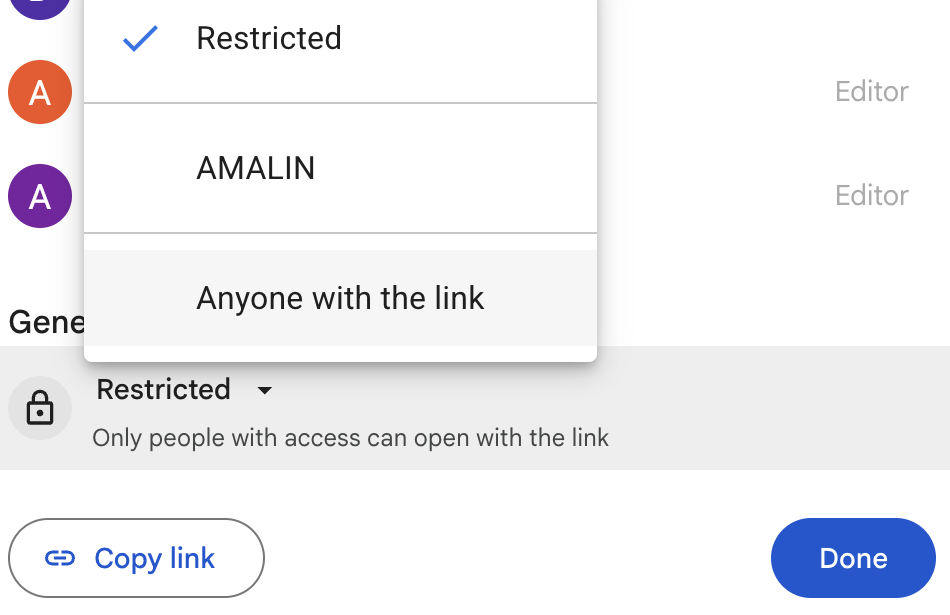
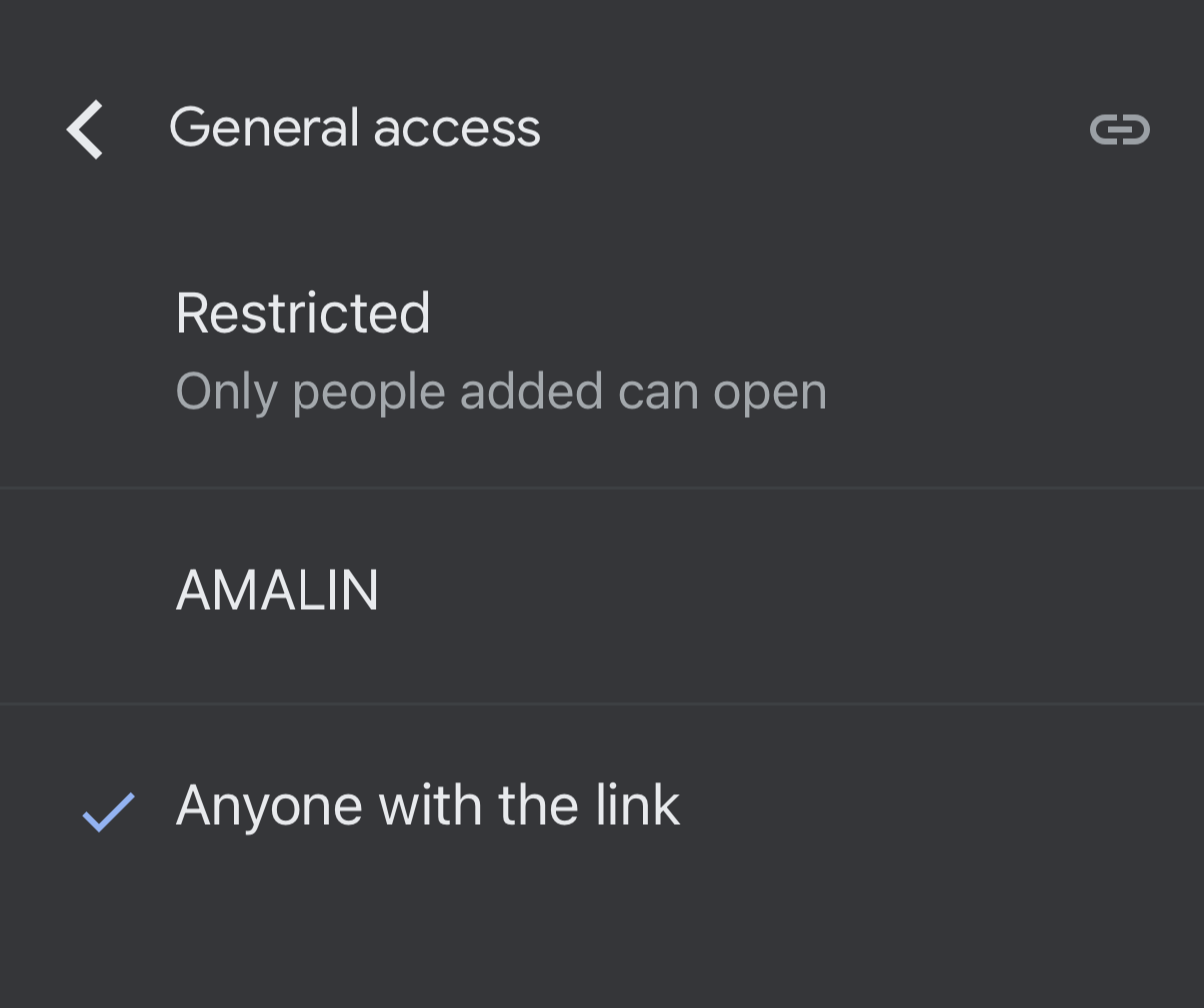
- Jos, la „General access" (Acces general), schimbi din „Restricted" în „Anyone with the link" (Oricine are linkul).
- Alegi ce poate face cine primește linkul: Viewer (doar vede și descarcă) sau Editor (poate și modifica).
- Apeși Copy link (Copiază linkul) și îl trimiți clientului pe email sau pe WhatsApp.
Clientul deschide linkul direct în browser, fără să se logheze nicăieri. Așa înlocuim linkurile pe care le dădeam din Dropbox.
C. Oprești un share pe care l-ai dat
Dacă vrei ca un fișier să nu mai fie accesibil prin link:
- Click dreapta pe fișier → Share (Partajează).
- La „General access" pui la loc „Restricted" (Restricționat) — linkul nu mai merge pentru nimeni din afară.
- Ca să scoți o persoană anume, apeși pe numele ei în listă și alegi Remove (Elimină).
4. Pe telefon
Pe telefon folosești aplicația Google Drive (nu „Drive for desktop" — aceea e doar pentru calculator).
- Instalezi Google Drive din App Store (iPhone) sau Google Play (Android).
- Te loghezi cu adresa ta
@amalin.com. - Apeși pe fila Shared (Partajate) — acolo găsești folderul comun Dropbox.
Ca să trimiți un fișier de pe telefon: apeși pe cele trei puncte de lângă fișier → Share (Partajează) sau Manage access (Gestionează accesul). De acolo faci exact aceleași lucruri ca pe calculator — inclusiv linkul „Anyone with the link" pentru clienți.
5. Dropbox și Drive, una lângă alta
Dacă vrei doar echivalențele rapide, iată-le pe toate:
| În Dropbox | Acum în Google Drive |
|---|---|
| Folderul comun | Folderul Dropbox, la „Drive-uri partajate" |
| „Make online-only" ca să eliberezi discul | Se face de la sine. La nevoie: click dreapta → „Make available online only" (sau „Remove Download") |
| Link de share pentru client | Share → „Anyone with the link" → Copy link |
| Aplicația de pe calculator | Drive for desktop (pe modul „Stream files") |
| Aplicația de pe telefon | Aplicația Google Drive |