Sistemul de organizare
Andreea & Isabelle
Scopul e simplu: un singur loc unde stau toate lucrurile de făcut, ca să nu mai lucrezi din foi de hârtie și să nu mai cauți informația în zece locuri diferite. Totul trece printr-o pâlnie: arunci ce-ți vine în cap (Keep) → organizezi în lista oficială (Tasks) → programezi când faci (Calendar).
Pe scurt: Keep = unde arunci repede orice. Tasks = lista oficială cu ce e de făcut. Calendar = când te apuci. Atât.
1. Cine ce face
Fiecare are rolul ei clar. Pe scurt: Andreea predă și vede statusul, Isabelle adună totul și rezolvă.
| Pasul | Andreea | Isabelle |
|---|---|---|
| Predă lucruri | Scrie ce are de dat Isabellei în notița partajată „📥 De la Andreea" (o văd amândouă). Dacă e urgent, anunță și pe WhatsApp. | — |
| Adună | — | Aruncă tot ce-i apare (din cap, de pe telefon, din întâlniri) în notița ei personală „📥 Inbox". |
| Triază | — | Golește zilnic notițele din Keep, mutând fiecare lucru în Tasks. |
| Rezolvă | — | Lucrează din Tasks și își programează timpul în Calendar. |
| Vede statusul | Se uită în notița comună „⏳ Waiting" ca să știe pe cine se așteaptă. | Ține notița „⏳ Waiting" la zi. |
2. Cele trei unelte în trei fraze
- Keep = unde arunci. E dezordonat intenționat — scrii repede, nu te gândești la organizare.
- Tasks = lista oficială. Dacă un lucru nu e aici, înseamnă că nu există și nu se face.
- Calendar = când faci. Aici programezi efectiv timpul.
3. Fluxul, pas cu pas
- Apare ceva de făcut → scrii o linie în notița potrivită din Keep. Isabelle scrie în notița ei personală „📥 Inbox" (doar a ei). Andreea scrie în notița partajată „📥 De la Andreea", pe care o văd amândouă — acolo îi dă Andreea Isabellei ce are nevoie.
- Un mail cere o acțiune → deschizi mailul și apeși „Adaugă în Tasks" din bara de sus. Se creează un task legat de mail (panoul Tasks se deschide singur), iar când apeși pe el te duce înapoi la mailul respectiv.
- O dată pe zi, triezi. Iei fiecare linie din Keep și te întrebi: e ceva de făcut? → o muți în lista potrivită din Tasks. E doar o informație? → o lași ca referință sau o ștergi. La final, notițele din Keep rămân goale.
- Pui o dată pe un lucru din Tasks → apare singur în Calendar, în ziua aceea.
- E ceva mare → blochezi un interval în Calendar. Nu doar termenul-limită, ci momentul în care chiar te apuci de el.
- Ai trimis o solicitare sau o întrebare și aștepți răspuns de la altcineva → scrii o linie în lista „Waiting for response" și o verifici zilnic.
Pentru lucrurile urgente, Andreea anunță și pe WhatsApp: „ți-am pus în Keep". Notița e evidența care nu se pierde; WhatsApp-ul e doar pentru semnalul de urgență.
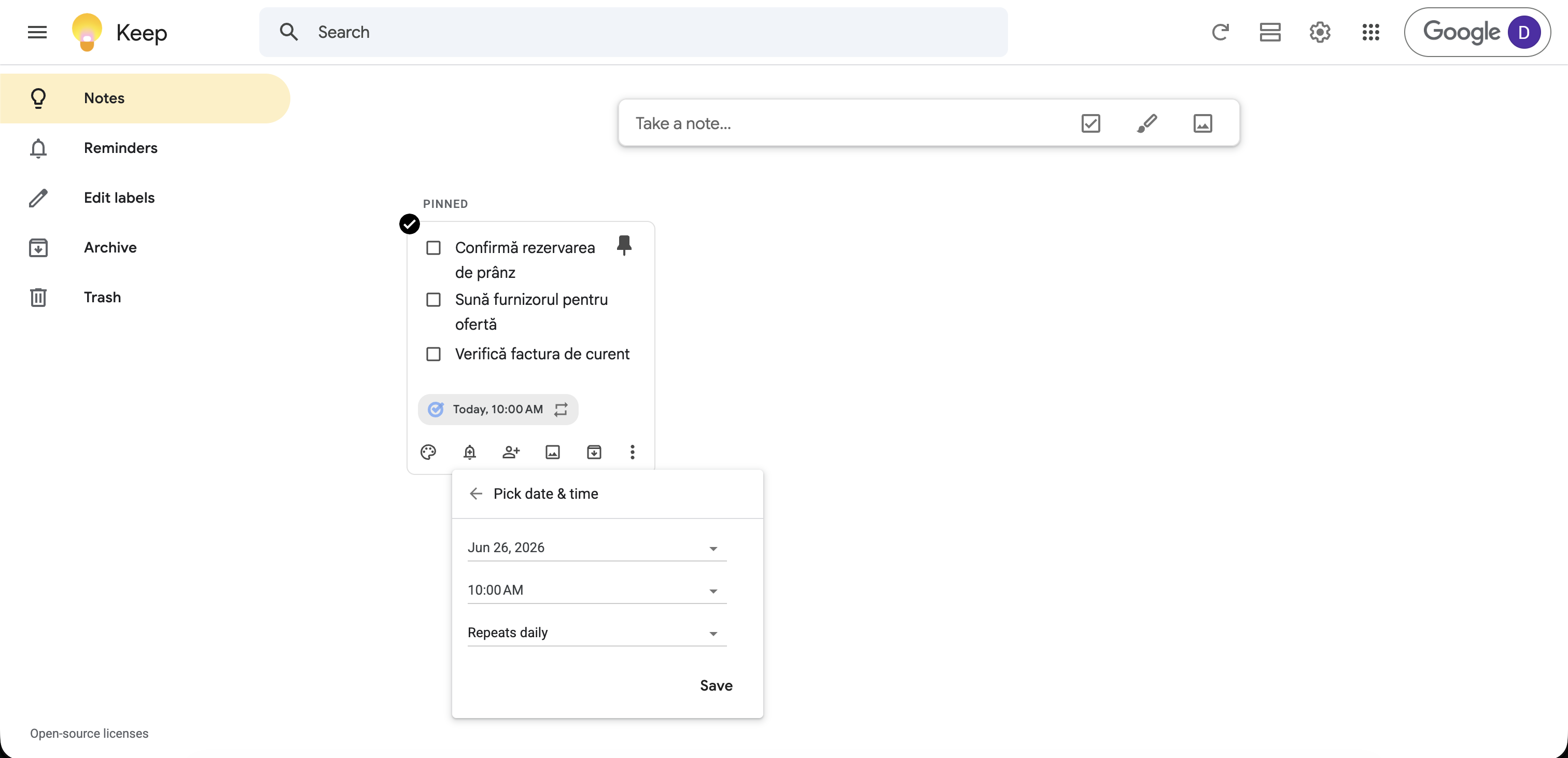
Notița „Inbox" fixată sus (pin), cu câteva linii și un reminder care se repetă în fiecare zi.
4. Cele cinci liste din Tasks
În Tasks ai cinci liste, fiecare cu un rost clar:
- Andreea — ce trebuie făcut pentru sau de la Andreea.
- Amalin — treburile de firmă.
- Administrativ — facturi, programări, birocrație.
- Follow-up — lucruri de împins mai departe (ai trimis ceva și trebuie să revii).
- Waiting for response — ai trimis o solicitare sau o întrebare și aștepți răspuns de la altcineva.
5. Setarea de la început (o singură dată)
În Keep
- Creezi notița „📥 Inbox" și o fixezi sus (opțiunea de pin), ca s-o ai mereu la îndemână.
- Îi pui un reminder care se repetă în fiecare zi, la o oră aleasă de tine. Acesta e singurul lucru care te anunță că s-au adunat linii de triat — Keep nu te înștiințează singur, așa că reminderul zilnic e alarma care te cheamă să golești notița.
- Isabelle creează notițele „📥 De la Andreea" și „⏳ Waiting", apoi o adaugă pe Andreea ca persoană cu care le partajează (din opțiunea de partajare a notiței). Așa scriu amândouă în aceeași notiță.
În Tasks
- Creezi cele cinci liste: Andreea, Amalin, Administrativ, Follow-up, Waiting for response.
- Cum trimiți un mail în Tasks: deschizi mailul și apeși „Adaugă în Tasks" din bara de sus — se creează un task legat de mail, iar panoul Tasks se deschide singur ca să-l vezi.
În panoul din dreapta al Gmailului poți ține deschisă o singură aplicație odată. Lasă acolo Tasks — acolo tragi mailurile care cer o acțiune. Keep îl folosești separat, pe telefon sau la keep.google.com, pentru capturile rapide.
Unde le găsești
- Keep — la keep.google.com sau în aplicația de pe telefon. Acolo arunci ideile, separat de Gmail.
- Tasks — din panoul din dreapta când ești în Gmail sau în Calendar, și în aplicația de pe telefon. În Gmail ăsta e panoul pe care îl ții deschis.
- Reminderul zilnic — se pune pe notiță, în Keep.
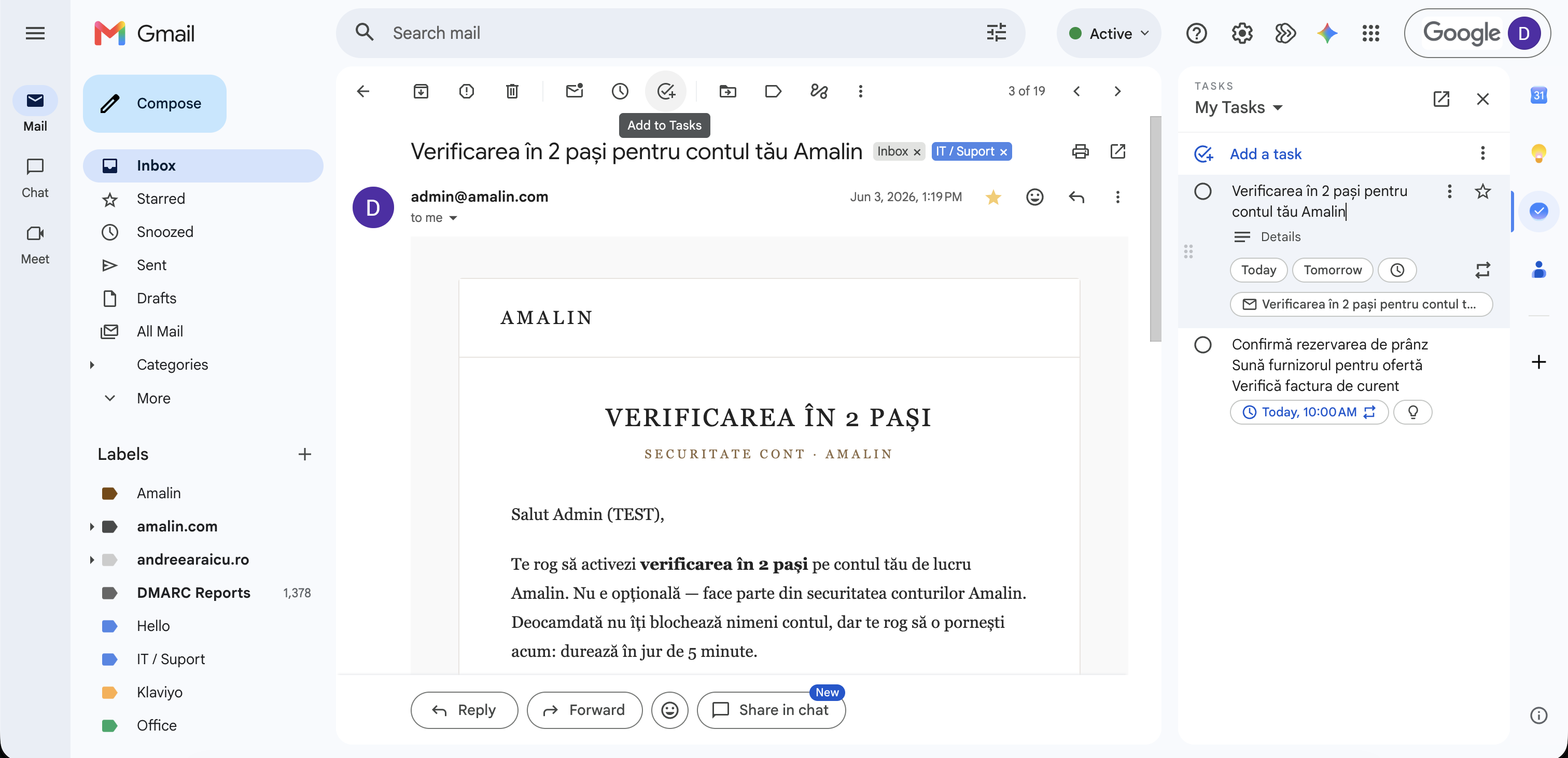
Adaugi un mail în Tasks din panoul lateral Gmail — lucrul apare în listă, legat de mailul respectiv.
6. Regulile de aur
- Aruncă oricând, golește zilnic. Scrii repede în Keep când îți vine ceva, dar îl golești o dată pe zi.
- Dacă nu-i în Tasks, nu există. Ce nu ajunge în listă, se uită.
- O singură pâlnie. Fără foi de hârtie, fără mesaje răzlețe către tine însăți.
- „Waiting for response" te scapă de „am uitat la cine am rămas".