Managerul de parole
Ce e și de ce îți ușurează viața
1Password e un seif digital pentru toate parolele tale. Le ține pe toate încuiate la un loc, așa că nu mai trebuie să ții minte decât una singură — parola cu care deschizi seiful. E și mai sigur (parolele stau criptate, nu pe hârtii sau prin caiete), și mai comod (le completează singur când te loghezi undeva).
E deja instalat — îl vezi în bara de sus
Nu ai nimic de instalat. Am pus eu 1Password direct în Chrome pentru toată echipa, prin Google Workspace. Îl recunoști după iconița din bara de sus a browserului (colțul din dreapta, lângă adresă). Pe ea apeși ca să te loghezi în seif și tot de acolo îți completează parolele.
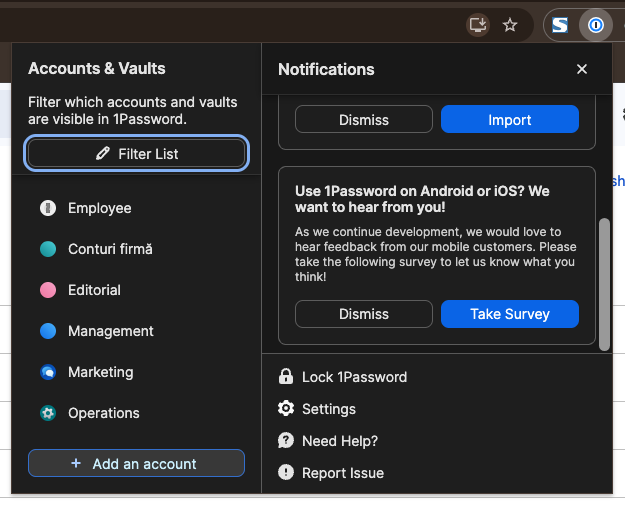
Iconița 1Password e în colțul din dreapta al barei de sus. Apeși pe ea și se deschide seiful tău.
Opțional, și pe telefon: dacă vrei parolele la îndemână și pe mobil, caută aplicația 1Password în App Store (iPhone) sau Google Play (Android) și loghează-te cu același cont. Nu e obligatoriu, dar e util când te loghezi undeva de pe telefon.
Primul pas: intri în cont
Ai primit (sau vei primi) un email de invitație la 1Password. Urmează pașii de acolo:
- Deschizi emailul de invitație și apeși pe butonul de acceptare — se deschide o pagină 1Password.
- Îți alegi parola principală (vezi mai jos cum să o faci tare). E singura parolă pe care o mai ții minte de acum înainte — restul le ține 1Password.
- 1Password îți dă un fișier de recuperare (îi zice „Emergency Kit"). E o plasă de siguranță care te ajută să reintri în seif dacă schimbi telefonul sau calculatorul. Salvează-l într-un loc sigur, doar al tău.
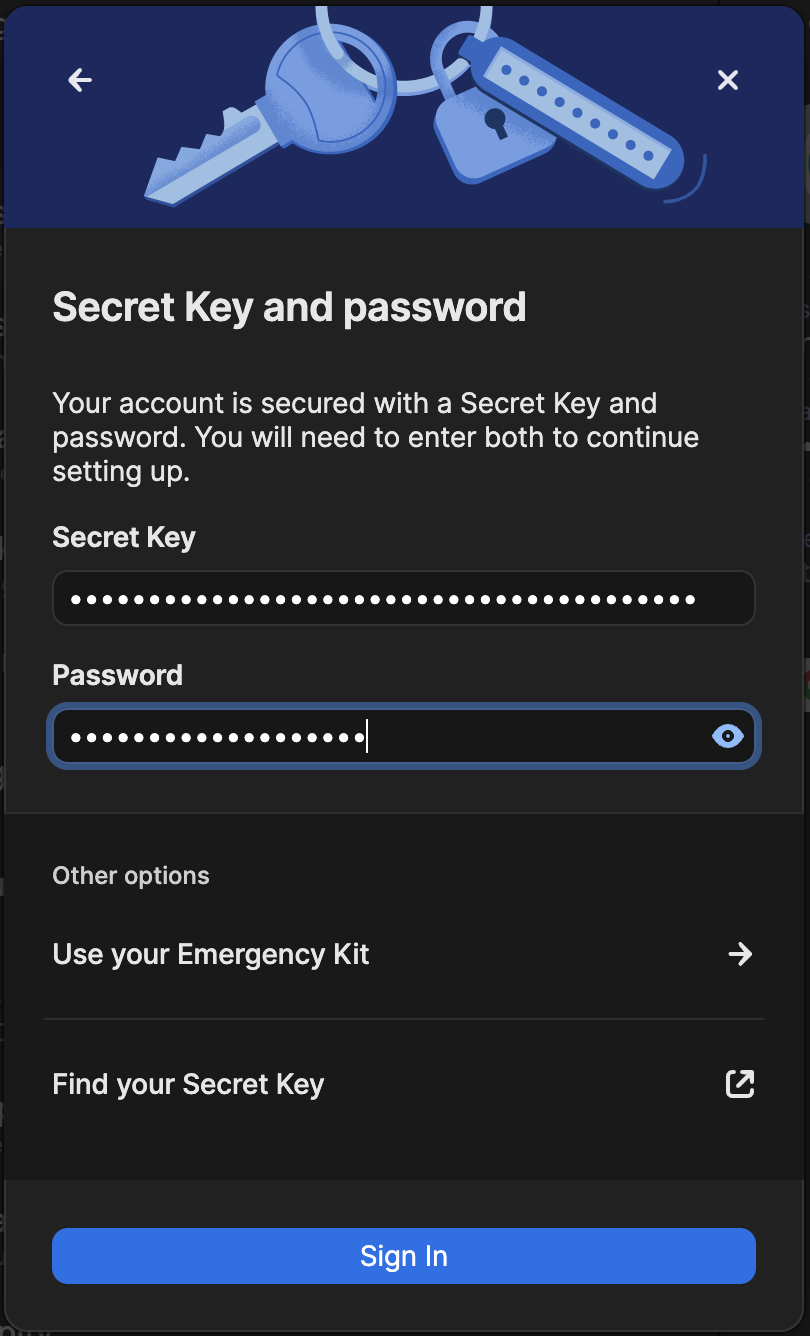
Când te loghezi pe un calculator sau telefon nou, 1Password cere Secret Key + parola. Secret Key e în fișierul de recuperare (Emergency Kit) — de-aia îl păstrezi la loc sigur.
Cum îți alegi o parolă principală tare
Parola principală e cheia care deschide tot seiful, așa că e și singura pe care o mai ții minte de acum — merită deci făcută bine. Vestea bună: nu trebuie să fie complicată. Cel mai simplu truc: lipește 4-5 cuvinte fără legătură între ele — ceva ce ție îți e ușor de reținut, dar imposibil de ghicit. O astfel de „frază" e și tare, și ușor de ținut minte — mult mai greu de spart decât o parolă scurtă și complicată.
- Nu folosi date personale: nume, ziua de naștere, numele copilului sau al animalului de companie — astea se găsesc ușor pe rețelele sociale.
- Nu refolosi o parolă pe care o ai deja în altă parte. Parola principală trebuie să fie unică, doar pentru 1Password.
- Nu o spune nimănui — nici colegelor, nici mie. Eu nu îți cer niciodată parola principală.
Muți parolele vechi (dacă ai)
Dacă până acum îți țineai parolele salvate undeva — în Chrome, în Safari sau într-un alt manager de parole — le muți în 1Password o singură dată, la început. După aceea sunt toate în seif și le ai peste tot. Dacă nu aveai parole salvate nicăieri, sari peste pasul ăsta — n-ai ce muta, le salvezi pe măsură ce te loghezi de acum înainte.
- Apeși pe iconița 1Password din bara de sus și cauți opțiunea de import (mutarea parolelor dintr-un alt loc).
- Alegi sursa ta — browserul din care le aveai (Chrome, Safari) sau managerul de parole pe care îl foloseai — și urmezi pașii de pe ecran. 1Password le ia direct și le pune în seiful tău privat.
- Când s-a terminat, dacă parolele erau salvate într-un browser, 1Password te poate întreba dacă să le șteargă de acolo. Spune Da — ca să nu rămână în două locuri deodată.
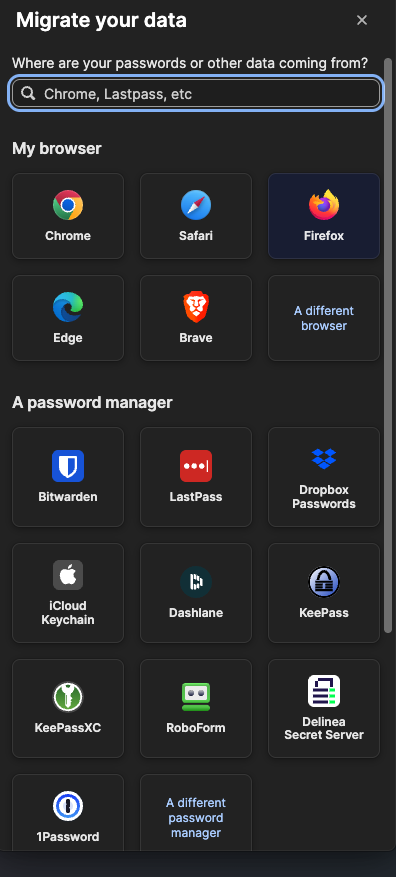
În fereastra de import alegi sursa ta — de unde îți luai parolele până acum.
Cum salvezi o parolă nouă
De acum e simplu: nu mai trebuie să faci nimic special. Când te loghezi undeva, 1Password te întreabă singur „salvez?" — apeși Da și gata, parola e în seif. Data viitoare ți-o completează el.
Și mai bine: când îți faci un cont nou undeva, 1Password îți poate genera pe loc o parolă tare, imposibil de ghicit. O lași pe a lui, o salvează singur, iar tu nu trebuie nici să o inventezi, nici să o ții minte. Așa fiecare cont ajunge cu parola lui, unică.
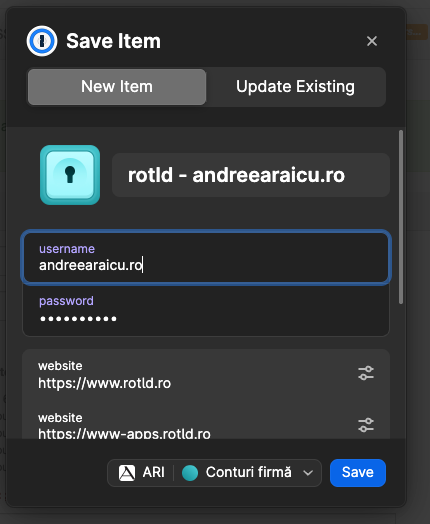
După ce te loghezi, 1Password întreabă singur dacă salvează parola — alegi seiful și apeși Save.
Completarea automată
Când te întorci pe un site unde ai deja parola în seif, 1Password ți-o completează singur. Apeși pe câmpul de email sau parolă, alegi contul din lista care apare, și te-a logat. Nimic de scris de mână, nimic de ținut minte.
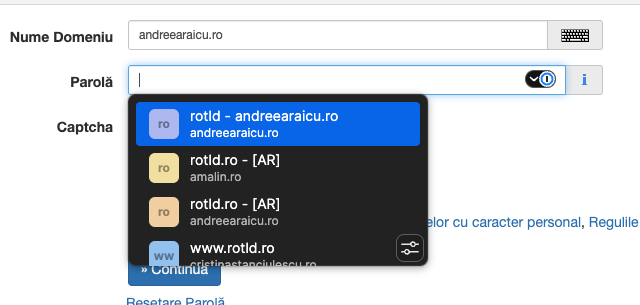
Când te întorci pe un site, 1Password îți arată contul deasupra câmpului — apeși pe el și te completează singur.
Seifurile tale: privat și comune
În 1Password ai mai multe seifuri, iar fiecare are rostul lui:
- Seiful tău privat — doar al tău. Nimeni altcineva nu vede ce e aici, nici eu. Aici stau parolele tale personale de la serviciu (contul tău de email, conturile pe care le folosești doar tu).
- Seifurile comune pe echipă — împărțite pe departamente (Marketing, Operations, Editorial, Management) plus unul „Conturi firmă". Aici stau logările pe care le folosiți împreună, ca firmă. Vezi doar seifurile la care ai fost adăugată.
Regula conturilor de firmă
Trei reguli simple, ca lucrurile firmei să rămână ordonate și în siguranță — și când vine cineva nou, și când pleacă cineva din echipă.
- Pentru uneltele firmei folosești contul tău, cu verificarea în 2 pași pornită. Unde se poate, te loghezi direct cu contul tău Google @amalin; unde nu se poate, îți faci cont chiar pe adresa ta @amalin. Așa, când pleacă cineva din echipă, i se taie accesul curat, fără bătăi de cap pentru restul.
- Nu-ți face singură conturi de firmă pe adrese sau parole personale. Dacă ai nevoie de un cont nou pentru o unealtă de firmă, întreabă-mă pe mine sau pe Isabelle — îl facem corect de la început: pe o adresă de firmă, cu acces pentru cine trebuie.
- Parolele comune stau în 1Password. Nu le copia în alt loc, nu le ține în telefon sau în notițe. Dacă ai nevoie de una și nu o găsești în seif, întreabă.
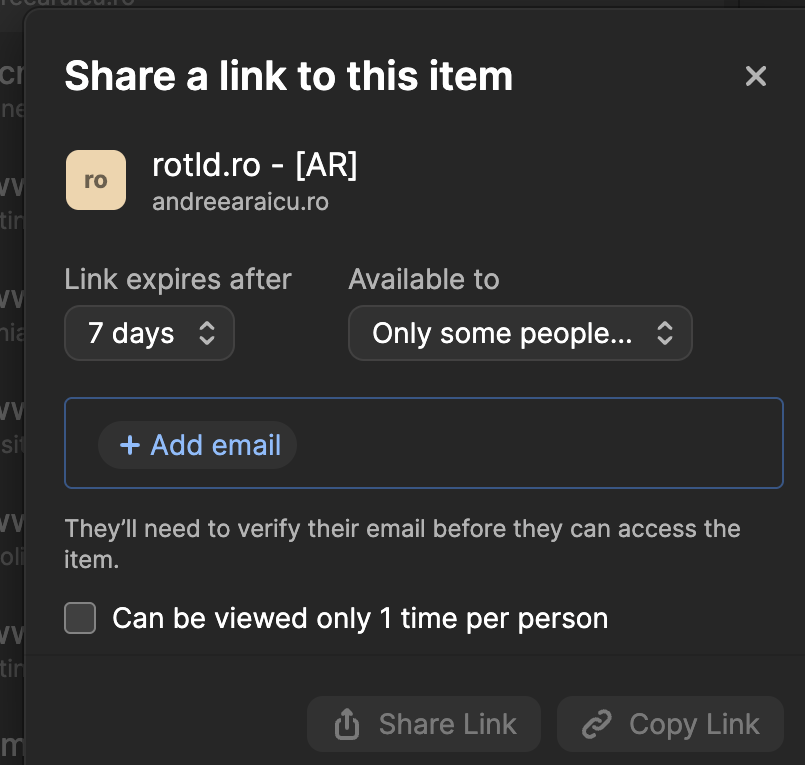
Fereastra Share din 1Password: alegi ce trimiți și cât timp rămâne valabil linkul.
Dacă te încurci
E normal la început. Pentru orice te oprește — nu găsești iconița, nu merge importul, nu ești sigură unde salvezi o parolă — scrie-mi la suport IT: it@amalin.com sau dă-mi WhatsApp la +40742528814. Te ajut și te deblochez.
Pentru întrebări despre cine are acces la ce seif comun sau ce logări de firmă intră unde, întreabă și pe Isabelle (isabelle.dinu@amalin.com) — ea coordonează partea asta în echipă.